
HELP INDEX / 常见问题
问题可以具体,
回答不含糊。
从“要不要注册”到“为什么听不清声音”,这里按真实使用顺序整理答案。先阅读与你当前设备和任务相关的问题,再进行下载、授权或设置调整。
12 个实用解答
覆盖下载、安装、兼容、安全、账号、更新、画面与远程协助结束检查。
A. BEFORE INSTALLATION
下载、安装与系统兼容
先排除安装包来源、文件完整性和系统架构问题,再处理软件内部设置。涉及企业设备时,应优先遵守管理员的安全要求。
01ToDesk 免费版能满足日常远程办公吗?+
如果只是偶尔访问家中电脑、查看文件或为亲友提供短时协助,可以先从免费功能开始,不必立即升级。长时间高画质连接、更多设备管理或企业协作可能涉及进阶功能,请以软件内当前展示为准,并根据自己的频率和场景选择。
02在哪里下载 ToDesk 安装包更稳妥?+
应从可信的下载入口获取对应系统的安装包,避免搜索结果却指向下载器、二次封装站或陌生网盘。本站 Windows 下载会经统一链接服务跳转,macOS 与 Linux 使用已配置的官方文件地址;安装前仍应核对系统提示与文件信息。
03Windows 下载后无法打开安装程序怎么办?+
先确认安装包已经完整下载,文件扩展名为 .exe,并检查系统是否提示文件被阻止或损坏。不要直接关闭安全防护,可以重新下载、核对来源,再使用系统自带安全工具扫描;磁盘空间不足或权限受限时,也需要先完成相应处理。
04macOS 安装时提示无法验证开发者怎么办?+
不要绕过所有安全设置强行运行来源不明的文件,应先确认安装包名称与下载地址。若来源确认无误,可在“系统设置—隐私与安全性”中查看对应提示,并按苹果系统提供的正规流程处理;企业设备还可能受到管理策略限制,需要联系管理员。
05Linux 版本适合所有发行版吗?+
当前提供的是 amd64 架构的 .deb 安装包,主要面向 Debian、Ubuntu 及其兼容发行版,并不适用于所有 Linux 系统。安装前要确认处理器架构、系统依赖与桌面环境;使用 Wayland 时,部分远程控制能力可能与传统显示服务器存在差异。
B. DURING CONNECTION
账号、画面与会话功能
卡顿、无声和剪贴板异常可能来自不同环节。按顺序逐项测试,比一次性重装或修改大量设置更容易定位原因。
06不登录账号能不能远程控制另一台电脑?+
基础的临时连接一般可依靠设备代码与临时密码完成,被控端需要明确同意访问。若希望长期管理自己的设备、减少重复输入或配置无人值守,则可以使用账号相关功能,并额外设置安全的访问密码和权限。
07远程连接时怎样保护隐私和文件安全?+
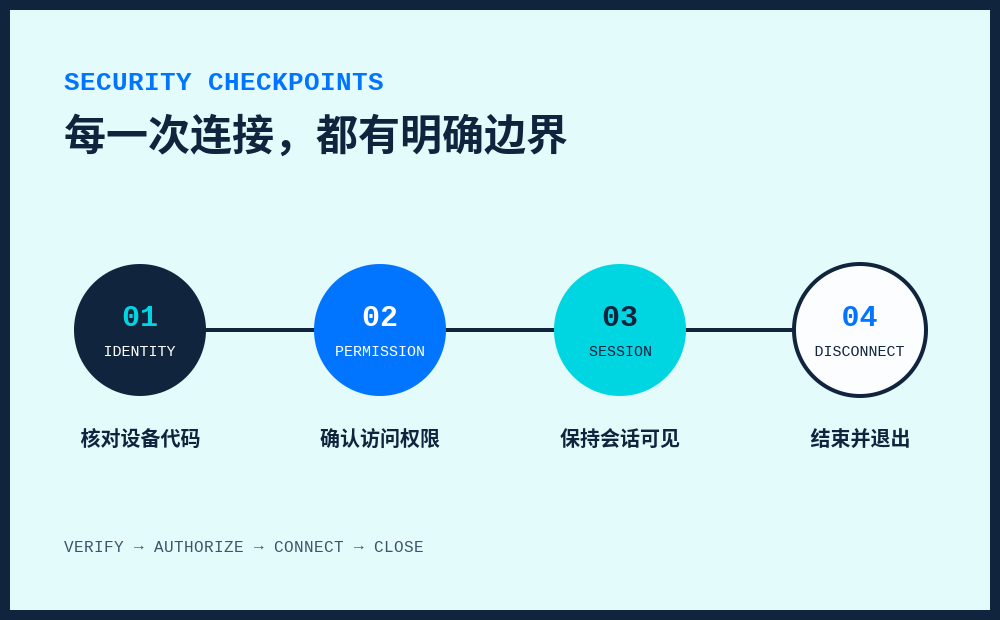
只在确认对方身份后提供连接信息,临时密码不要通过公开群聊传播,会话中应保持屏幕可见并留意对方操作。协助结束后立即断开连接,必要时刷新临时密码;涉及支付、密码或隐私文件的窗口应提前关闭。
08远程画面卡顿、模糊或延迟高怎么排查?+
先分别检查控制端与被控端网络,尽量避免一端使用拥挤的公共 Wi-Fi,另一端同时进行大文件上传。随后降低画质、帧率或分辨率做对照测试,并关闭占用显卡和带宽较大的程序;有线网络通常更适合长时间办公。
09为什么远程连接后听不到声音或无法复制粘贴?+
声音、剪贴板与文件传输可能受到会话权限、系统设置和当前版本能力影响。先检查软件内对应开关,再确认操作系统的音量、输出设备与隐私权限;重新建立会话前,应保存两端正在编辑的内容。
C. AFTER SESSION
更新、安全与版本选择
远程会话的结束不等于关闭一个窗口。检查密码、权限、自动启动和传输文件,才能把一次授权完整地收尾。
10如何更新 ToDesk,更新会影响已有设置吗?+
可优先使用软件内更新入口,或在下载中心取得新版安装包后覆盖安装。正常升级通常会保留主要配置,但企业策略、系统权限和个别偏好可能需要重新确认;更新前记录设备列表与重要设置,能降低排查成本。
11远程协助结束后还需要做什么?+
确认文件已经保存并结束当前会话,不要只关闭其中一个窗口就默认连接已经断开。若对方不再需要帮助,可刷新临时密码、检查自动启动和无人值守设置,并清理传输目录中不再需要的敏感文件。
12如何选择适合自己的远程控制版本?+
先列出必须使用的平台、每周连接频率、是否需要文件传输和是否长期无人值守,再比较对应版本能力。个人临时协助与团队持续运维的需求差别很大,建议先用实际网络和设备测试免费功能,再决定是否采用进阶服务。