
DOWNLOAD DESK / 版本选择
下载正确的版本,
比下载更快更重要。
这里按系统整理 ToDesk 安装入口,并附上安装、授权与首次连接检查。Windows 版置于首位,macOS 与 Linux 用户可在下方找到对应文件。下载前花一分钟核对设备,能减少大部分安装返工。
选择系统
完整下载
核对文件
授权测试
I. INSTALLER INDEX
选择你的操作系统
RECOMMENDED / WINDOWS
ToDesk Windows 版
适合 Windows 10 / 11 的 64 位桌面设备。安装后可发起远程连接,也可在本机设置安全访问权限,用于远程办公、家庭设备协助与临时技术支持。
- Windows 安装版
- 64 位
- Windows 10 / 11
- .exe 安装包
下载前请核对浏览器地址与文件来源,安装时阅读每一步提示。
其他桌面与移动平台
DESKTOP PLATFORM
macOS
适用于日常远程办公与跨系统协助。若系统提示验证开发者,请前往隐私与安全性设置核对。
DESKTOP PLATFORM
Linux
适合采用 Debian 软件包体系的 64 位 Linux 设备,安装前请确认桌面环境与系统架构。
MOBILE PLATFORM
iOS / iPadOS
移动端可用于查看和协助操作远程设备。当前未配置独立商店入口,请先使用桌面版本完成主要连接。
尚未配置移动端直达入口
MOBILE PLATFORM
Android
安卓设备适合临时访问电脑与移动协助。当前未配置独立安装包入口,请避免从来源不明的网站下载。
尚未配置移动端直达入口
II. INSTALLATION
五步完成安装,
第一次就连得明白。
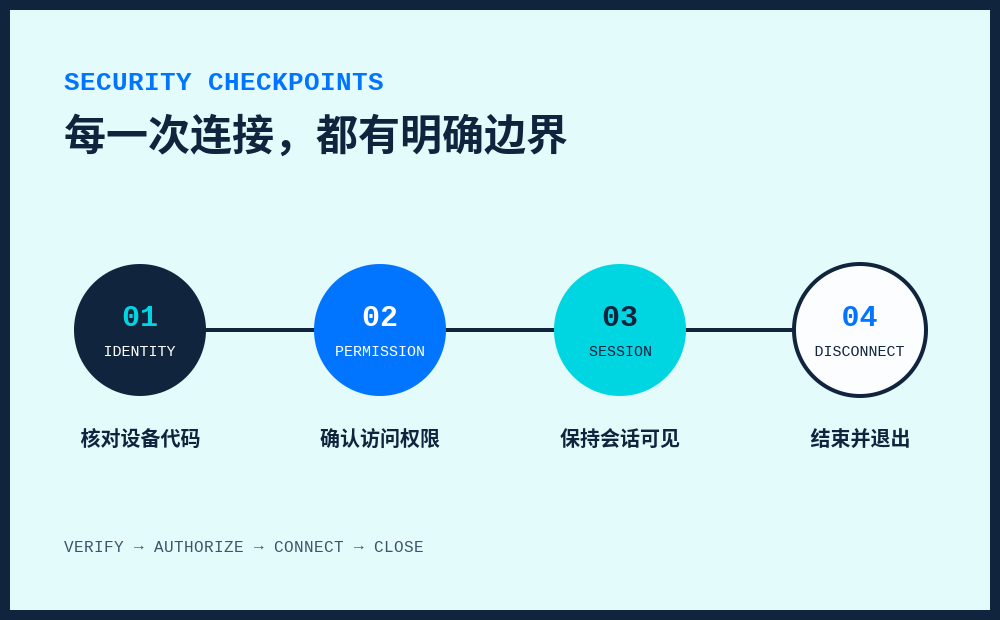
不要跳过系统提示,也不要把“能打开软件”当作安装完成。一次完整的安装还应包含权限确认和连接测试,这样真正需要远程协助时才不会手忙脚乱。
- 01
确认系统与设备归属
先查看操作系统版本、处理器架构和可用磁盘空间。公司、学校或他人电脑可能设置了安装限制,必须取得设备所有者或管理员许可,不要绕过组织安全策略。
- 02
从本页选择对应安装包
Windows 用户优先使用页面上方入口,Mac 用户选择 .pkg 文件,Linux 用户选择符合架构的 .deb 包。等待浏览器完成下载,不要运行只有部分内容的安装文件。
- 03
检查文件并启动安装
核对文件名、来源与系统安全提示,可以使用系统安全工具进行扫描。安装过程中逐项阅读选项,不清楚的附加设置不要急于确认,也不要临时关闭全部安全防护。
- 04
完成必要的系统授权
远程屏幕、键鼠、声音和文件访问需要不同权限。macOS 尤其需要检查屏幕录制与辅助功能设置;只开放任务需要的权限,安装后重新启动软件让配置生效。
- 05
进行一次低风险测试
先在自己的两台设备间建立会话,测试画面、键鼠、文件和结束连接是否正常。确认设备代码没有公开分享,临时密码仅提供给可信对象,再开始正式远程工作。
III. SYSTEM REQUIREMENTS
安装前的系统核对表
下表用于帮助你排除明显的版本与架构错误,并不替代软件内最新的兼容说明。实际可用功能还可能受到显卡、桌面环境、系统权限和企业设备策略影响。
| 平台 | 建议系统 | 安装文件 | 安装前重点检查 |
|---|---|---|---|
| Windows | Windows 10 / 11 64 位 | .exe | 管理员权限、磁盘空间、安全提示 |
| macOS | 以安装包支持范围为准 | .pkg | 屏幕录制、辅助功能、隐私与安全 |
| Linux | Debian / Ubuntu 兼容发行版 | amd64 .deb | 处理器架构、依赖、显示服务器 |
| 移动端 | 以对应商店或版本说明为准 | 商店或独立安装入口 | 系统权限、触控操作、网络环境 |
网络不是越高带宽越好
远程操作还在意延迟和稳定性。下载大文件时的瞬时速度与持续会话体验不同,建议使用真实办公网络测试,而不是只依赖测速结果。
被控设备需要保持可访问
远程办公前要确认电脑不会因休眠、断电或网络切换而离线。笔记本接电使用时也要检查合盖策略,同时遵守单位对设备长期在线的规定。
IV. VERSION NOTES
版本更新摘要与核对方式
不同平台的更新节奏和安装包版本可能不完全一致,因此不要仅凭其他设备上的数字判断当前文件。macOS 当前配置为 4.8.2.3 安装包,Linux 当前配置为 4.8.1.0 amd64 软件包;Windows 具体版本请以下载后文件属性和安装程序说明为准。
连接稳定性
更新后先观察长时间会话是否出现重连、黑屏或输入延迟,再逐步恢复高画质设置。
系统兼容
操作系统升级后重新检查权限,尤其是 macOS 的隐私权限和 Linux 的显示环境。
功能设置
文件传输、声音、剪贴板与多显示器逐项验证,不要默认旧配置在新版本中完全不变。
回退准备
重要工作前记录当前可用版本和关键配置,避免在紧急任务前临时升级。
V. FIRST SESSION
安装完成后的
第一次连接
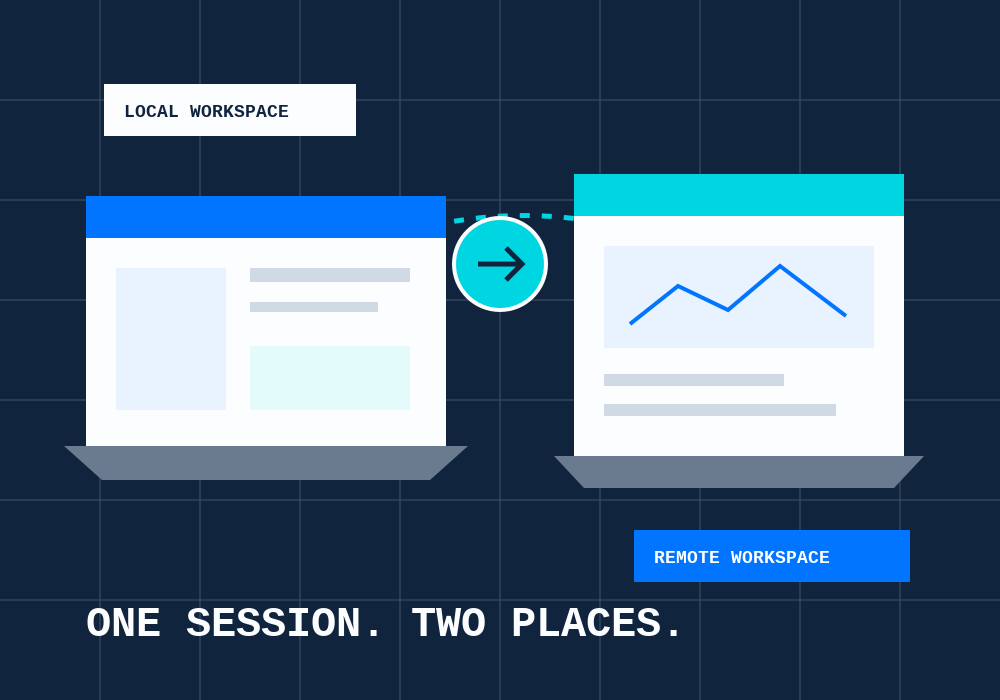
控制端和被控端都应启动软件并确认网络可用。由被控方读取设备代码和临时密码,控制方核对后发起连接;被控方看到提示时,再次确认对方身份和需要的操作范围。第一次会话建议只做打开文件、移动窗口和复制一小段文字等低风险操作。
若连接失败,按“网络—版本—权限—显示设置”的顺序排查,避免同时修改过多选项。每次只改变一个变量并重新测试,更容易找到原因。仍然无法解决时,记录系统版本、软件版本、发生时间和具体提示,再查阅相关指南。
查找使用与排障指南 →VI. DOWNLOAD FAQ
下载与安装常见问题
Q1Windows 安装包下载后应该放在哪里?+
建议保存到浏览器默认的“下载”目录,便于查找和重新安装。文件下载完成后先核对名称与大小,不要运行文件名异常或来源不明的程序;确认不再使用后,可以删除旧安装包释放空间。
Q2下载速度慢或中断后需要重新安装吗?+
下载中断通常只需要重新获取完整安装包,并不需要先卸载已经安装的软件。可以暂停其他大流量任务、切换稳定网络后重试,并避免反复运行不完整的安装文件。
Q3安装 ToDesk 前需要卸载旧版本吗?+
常规升级通常可以先阅读安装程序提示,再选择覆盖安装,不必急于删除配置。若旧版本出现异常,先记录设备列表与设置,再按正规卸载流程处理;不要随意删除不认识的系统文件。
Q4为什么安装后还需要系统权限?+
远程画面显示、键鼠控制、声音与文件访问都需要操作系统授权,这是保障用户知情与控制的重要环节。只授予你实际使用的权限,macOS 用户尤其应检查屏幕录制、辅助功能等设置,并在不再需要时及时收回权限。
Q5可以在没有账号的电脑上安装吗?+
安装软件和使用账号是两个不同环节,本机安装一般不以登录 ToDesk 账号为前提。不过操作系统可能要求管理员权限,企业或学校电脑还可能限制新软件安装,应先获得设备管理者许可。
Q6安装完成后如何验证版本是否可用?+
启动软件后先检查设备代码是否正常显示,再用自己的另一台设备发起一次短时连接。依次测试画面、键鼠、剪贴板和文件传输,确认满足需求后再用于重要工作,避免在紧急协助时才发现权限未配置。